仕上げを選べます。
「自然な文章」「箇条書き」「そのまま」。用途に合わせて切り替え、原文と見比べられます。

JAPANESE DICTATION FOR MAC
発売中
 Eve Voice BY EIVRAD
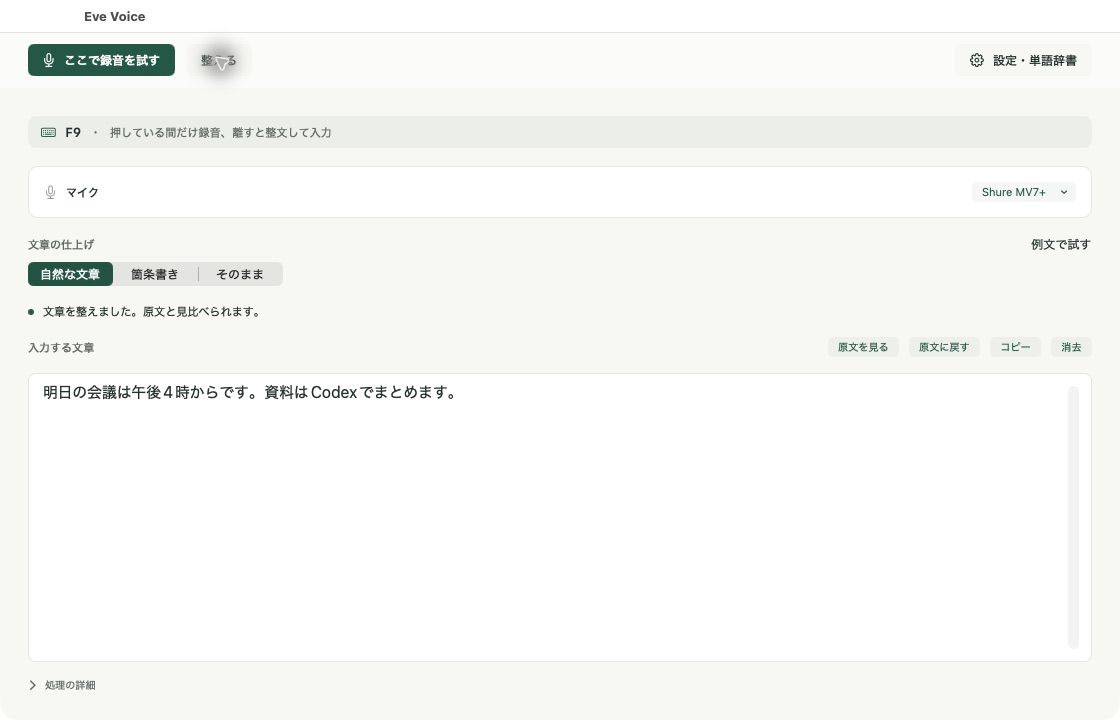
Macで話した日本語を文字にして整え、いま開いている入力欄へ入れるアプリです。
言い直しを整える例。『えーと、明日の会議は午後3時、いや、午後4時からです。』が『明日の会議は午後4時からです。』になります。
AI整文が使える設定での一例です。仕上がりは文章や設定によって変わります。
ABOUT EVE VOICE
音声認識・AI整文・翻訳はMac内で処理します。録音音声と音声入力の履歴は保存しません。辞書や設定、翻訳履歴はMacに保存します。
翻訳履歴は初期設定でオンです。体験の開始、ライセンスの確認、モデルの取得、更新には通信が必要です。保存と通信について
01 HOW IT WORKS
いつもの入力欄で図は操作のイメージです。
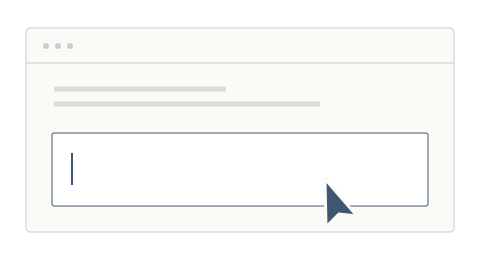
メモやチャットなど、文字を入れたい場所にカーソルを置きます。
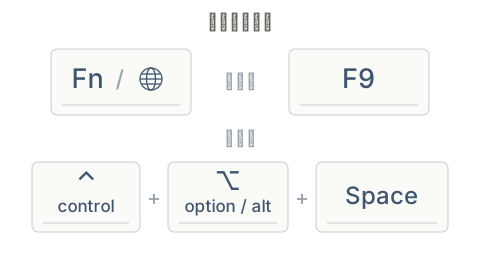
初期設定はcontrol + option + Spaceです。押すたびに録音を開始・終了します。Fn / 🌐やF9への変更、長押しでの録音も選べます。
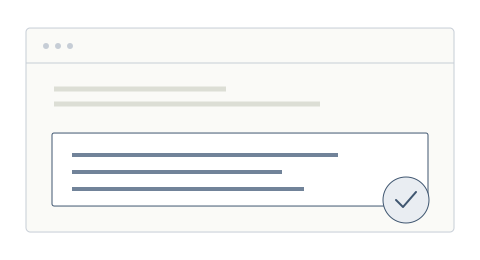
録音を終えると、元の入力欄へ貼り付けます。Enterによる送信はしません。
入力欄によっては自動貼り付けに対応しません。その場合も、アプリで結果を確認・コピーできます。無料体験で、普段の環境との相性をご確認ください。
02 FEATURES
できること「自然な文章」「箇条書き」「そのまま」。用途に合わせて切り替え、原文と見比べられます。
SEE IT IN USE
内蔵の例文をAIで整える実際の操作です。音声入力の録音や、ほかのアプリへの貼り付けを撮影したものではありません。
Fig. 2内蔵の例文を整える、実際のアプリ操作です(音声なし)。
内蔵・USBなどのマイクに対応。機器名と音量を確認でき、小さい声の補正も使えます。
音声認識・AI整文には、聞き違いや意味の変化が起こることがあります。人名・数字・日付・否定を含む文章は、使う前に原文と結果をご確認ください。AIの設定と整え方について
03 PERSONAL DICTIONARY
専門用語を、自分の表記に人名、製品名、仕事の用語。聞き取られた表記と、使いたい表記を辞書に登録して、毎回の手直しを減らします。自分の言葉を、最大800件まで登録できます。
はじめは、使う分野のパックから。使いながら自分用に追加・編集でき、手直しした言葉を登録する提案も受けられます。
辞書に登録する組み合わせの例です。すべての聞き違いを補正できるわけではありません。
6種類、各50項目。使う分野だけ、自分の辞書に。
延べ300項目、重複を除くと289項目です。
普段の仕事に使うアプリとサービス。
各パックの一部です。全50項目はアプリで確認できます。
撮影、編集、公開で使う言葉です。
各パックの一部です。全50項目はアプリで確認できます。
作曲・録音・ミックスの言葉を。
各パックの一部です。全50項目はアプリで確認できます。
生成AIからコードの会話まで。
各パックの一部です。全50項目はアプリで確認できます。
写真、イラスト、デザインの現場に。
各パックの一部です。全50項目はアプリで確認できます。
ライブ配信やゲームの名前を。
各パックの一部です。全50項目はアプリで確認できます。
アプリへの追加は任意です。複数パックで重複する言葉は統合し、すでに登録した自分の表記を優先します。
TXT・CSV・JSONを読み込み、内容を確認して追加できます。必要な項目はJSONで書き出し、別のMacへ引き継げます。対応する書式を見る
04 ENGLISH TO JAPANESE
読む時にも記事やツールの英語の説明を選び、設定した翻訳キーを押すと、日本語訳を表示します。元の英文は書き換えません。
英文を貼り付けるか入力して、「翻訳する」(⌘ Return)でも訳せます。選択文字を取得できないアプリでは、コピーして「クリップボードの英文を翻訳」を使えます。
英語から日本語に対応します。訳文は原文と照合してお使いください。初回に翻訳用の言語データを取得する場合があります。
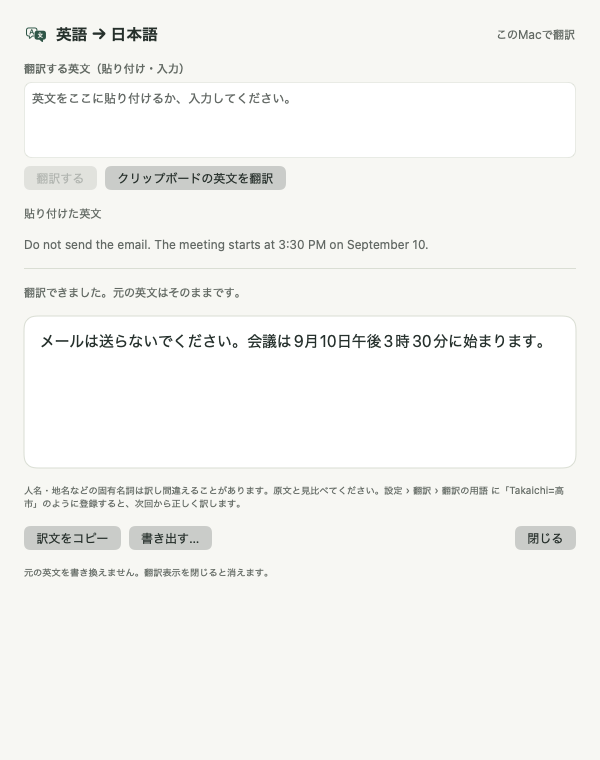
人名や製品名は「翻訳の用語」に登録できます。訳文はコピーやテキストへの書き出しもできます。
翻訳履歴は初期設定でオンです。Macに最新200件まで保存します。保存内容と消去方法を見る
RECORDED IN EVE VOICE
再生ボタンで、アプリ内の「翻訳を試す」から結果までをご覧いただけます。
旧UIで内蔵例文を翻訳した実際の操作です(約10秒・音声なし)。翻訳履歴の保存はオフです。処理時間は使用環境によって異なります。
05 PRICE
価格とお試しFREE TRIAL
0円
カード登録はいりません。
無料体験はMacのユーザーごとに1回です。
v0.13.82/build 113・DMG 約5.6MB
Developer IDで署名し、Appleの公証を済ませています。
EVE VOICE
4,980円(税込)
決済は Stripe の購入ページで行います(カードまたは Apple Pay)。
決済が完了すると、ライセンスキーをメールで自動でお送りします(通常は数分以内)。
アプリは体験版と同じものです。「体験版をダウンロード」から入手し、メールで届いたキーを登録すると製品版になります(登録のしかた)。
体験版のダウンロード・ご利用とご購入には、Eve Voice 利用規約が適用されます(利用規約が契約の内容となります)。デジタル商品のため、決済完了後のお客様のご都合による返金はお受けできません。そのぶん、すべての機能を14日間お試しいただけるようにしています。詳しくは特定商取引法に基づく表記とEve Voice 利用規約をご覧ください。
| メモリ12GB以上 | メモリ12GB未満(8GB以上) |
|---|---|
| はじめの音声認識精度重視Whisper large-v3・通常版 | はじめの音声認識速さ重視Appleの音声認識 |
| 「自然な文章」のAI整文オンApple Intelligenceが必要です | 「自然な文章」のAI整文オフ規則で句読点を整えます |
| 精度重視で使うモデルの初期値通常版約3.1GBを取得します | 精度重視に切り替えたときの初期値省メモリ版約0.95GBを取得します |
音声認識とAI整文の設定は、あとから変更できます。「箇条書き」はAI設定にかかわらずApple Intelligenceを使います。AIを利用できない場合の整え方
06 FAQ
よくあるご質問音声認識・AI整文・翻訳は、このMac内で処理します。録音音声と音声入力の履歴は保存せず、音声を文字起こしのためにサーバーへ送信することもありません。翻訳履歴は初期設定でオンです。原文・訳文・日時・アプリ・題名・リンクを、このMacに最新200件まで保存します。1件につき原文20,000文字、訳文40,000文字までで、超えた部分は省略します。保存をオフにしても既存の履歴は残るため、消す場合は設定から消去してください。単語辞書と設定もこのMacに保存します。
いいえ。体験版のご利用にカードのご登録は不要です。14日が過ぎると機能が止まるだけで、請求は発生しません。
アプリは体験版と同じものです。まだお持ちでない場合は、価格とお試しの「体験版をダウンロード」から入手してください。Eve Voice の画面右上の「設定・単語辞書」を開き、いちばん下の「アプリ・権限」にある「ライセンス」の欄に、メールで届いたライセンスキーを貼り付けて「このMacで有効にする」を押してください。無料体験中でも、体験期間が終わったあとでも、キーを登録すれば製品版としてお使いいただけます。
1つのライセンスで Mac 3台までご登録いただけます(同じ Mac でも、macOS のユーザーが違う場合は、それぞれ1台と数えます)。3台すべての利用枠を使用した場合、以前の Mac の登録を解除しても、その枠を新しい Mac で使えるまで最大30日かかることがあります。移行をお急ぎの場合や、以前の Mac が故障・紛失して登録を解除できない場合は、お問い合わせください。確認のうえ、その枠を空けます。
音声認識・AI整文・翻訳の処理はMac内で行います。ただし、無料体験の開始、ライセンスの登録と確認、モデルの準備、更新の取得には接続が必要です。購入済みのライセンスは通常1日1回程度確認します。最後の確認から30日を過ぎると、接続して確認し直すまでご利用いただけません。音声や文章をライセンス確認のために送信することはありません。
まず迷惑メールフォルダをご確認ください。決済から30分を過ぎても見当たらない場合は、お問い合わせフォームよりご連絡ください。お支払いを確認のうえ、キーを再送いたします。
当社は適格請求書発行事業者ではないため、適格請求書は発行できません。領収書には、決済の完了時に Stripe から届く領収書のメール(4,980円・税込)をお使いください。見当たらない場合は、お問い合わせフォームよりご連絡いただければ、ご購入時のメールアドレス宛てに再送いたします。
はい、メモリ8GB以上のMacでお使いいただけます。メモリ12GB未満のMacは、はじめは「速さ重視(Apple)」で始まり、「精度重視」に切り替えると省メモリ版のWhisperを使います。「自然な文章」のAI整文は初期設定でオフで、規則で句読点を整えます。設定からオンにできますが、Apple Intelligenceが利用できる状態が必要です。「箇条書き」もApple Intelligenceが必要です。お使いのMacでの速さは、無料体験でお確かめください。
「アプリケーション」フォルダに入れてから開いてください。ダウンロードした DMG ファイルをダブルクリックすると、左に「Eve Voice」、右に「Applications」(アプリケーション)フォルダが並んだウインドウが開きます。「Eve Voice」を右側の「Applications」フォルダへドラッグし、そのあと Finder の「アプリケーション」フォルダから開きます。「ダウンロード」フォルダや DMG の中など、ほかの場所で開いた場合は、Eve Voice が「アプリケーション」フォルダへ移動するかをおたずねします。「アプリケーションフォルダに移動」を押すと、移動してから開き直します。管理者ではないユーザーでお使いの場合は、ドラッグせずに DMG の中の「Eve Voice」を開き、「アプリケーションフォルダに移動」を押してください(ホームフォルダの「アプリケーション」フォルダに移動します)。「アプリケーション」フォルダ以外から開いたままだと、更新を正しく受け取れないことがあります。
Appleの音声認識を使う「速さ重視」と、Whisper large-v3を使う「精度重視」を、どのMacでも選べます。精度重視には「通常版」(約3.1GB)と「省メモリ版」(約0.95GB)があり、省メモリ版はモデル容量を抑えた版です。速さや認識結果は環境によって変わります。どちらも日本語をMac内で認識します。速さ・精度は、Macの機種、マイク、話し方や周囲の音によって変わります。
よく使う名前や用語を認識のヒントにし、登録した読みや聞き違いを指定の表記へ補正します。800件まで登録でき、任意のパックや手持ちの用語集も取り込めます。辞書はすべての誤認識を防ぐものではないため、使う言葉に絞って登録し、結果を確認してください。
仕上げが「そのまま」以外のときは、文頭にあって読点で区切られた「えーと」「ええと」「えっと」「あのー」「そのー」(英語のum、uh)を規則で除きます。
「自然な文章」でAI設定がオフの場合:Apple Intelligenceの利用可否にかかわらず、AIを使わず規則で句読点を整えます。メモリ12GB未満のMacは、この設定で始まります。
AI設定がオンで、Apple Intelligenceを利用できる場合:「自然な文章」をMac内のAIが整えます。フィラーや言い直しを整理し、意味・否定・時制・名前・数値・単位・URL・コード・技術用語を保つように整えます。翻訳・要約・推測による情報の追加を避けるようAIに指示していますが、原文と結果をご確認ください。「箇条書き」はAI設定のオン・オフにかかわらず、端末内AIを使います。
AI設定がオンでも、Apple Intelligenceを利用できない場合:「自然な文章」は文頭の一部のフィラーを除く簡易整形になります。「箇条書き」も同じ簡易整形で、箇条書きの形にはなりません。
数字の言い直し:AIで整える場合は、AIへ渡す前に、対応する数字の言い直しを規則で処理します。「3時、いや、4時」のように、同じ単位の数字が「いや」「じゃなくて」「ではなくて」「ではなく」「訂正」で言い直されたときだけ、あとの数値に置き換えます。単位は時・分・円・個・本・件・人・日・月・年・枚・回・%・キロです。午前・午後も引き継ぎます。AI設定がオフ、AIが利用できない、1,000文字を超えるなど、AIへ渡さずに終える場合、この数字訂正は行いません。
長文や整文の失敗:1,000文字を超える入力はAI整文を省き、認識文を残します。AIが時間内に終わらないときや失敗したときも、認識文をもとにした簡易整形を使います。「自然な文章」では規則で句読点を整えます。入力欄や権限などの状態によって貼り付けできない場合は、アプリの結果をコピーして使えます。
TXT、CSV、JSON を読み込めます。どの形式も UTF-8 で、1ファイル 1 MiB 以下、1回に 2,000 件までです。読み込んだあとの合計は 800 件までです。読みに「=」と「|」は使えません。読み込む前のプレビューで、追加・登録済み・ぶつかる・上限超えが、行ごとに分かります。元の辞書は書き換えず、後ろに足します。
TXT は1行に1語です。「読み=表記」(例:くろーど=Claude)。読みを複数にするときは「|」で区切ります(例:くろーど|クロード=Claude)。「=」の無い行は、表記だけの登録で、認識のヒントに使います。空行と、「#」で始まる行は読み飛ばします。
CSV は、1行目の見出しを aliases,term にします。各行は「読み,正しい表記」の2列です。読みが複数のときは「|」で区切ります。
JSON は、Eve Voice が書き出す形式です(format は eve-voice-dictionary、schemaVersion は 1。name と、entries のなかの aliases と term)。手で作るより、アプリから書き出したファイルを使うのが確実です。
1行に English=日本語 と書きます。「=」「→」「->」も使えます。「#」で始まる行はコメントです。訳す前の英文に当てるので、名前が訳で別の字になるのを防ぎます。単語単位で、大文字と小文字を区別します。長い登録が先に当たります(Sanae Takaichi は、Takaichi より先です)。1回の原文は 60,000 文字までです。長い文は、段落や文の区切りで分けて訳し、つなげ直します。英語から日本語だけです。
設定で「前面ウインドウの文字」を選んだときだけ動きます。初期設定はオフです。macOS の「画面収録」の許可が必要で、許可しなくても音声入力は使えます。ほかのアプリの入力欄でショートカット録音を始めたときに、前面のウインドウ1枚だけを画像としてメモリに取り込み、Mac の中の文字認識(日本語・英語)で読みます。最大 2,000 字です。画像はディスクに保存しません。使い道は、画面にすでに出ている表記に合わせることだけです(画面に「Slack」とあれば、聞き取った「スラック」を「Slack」にします)。画面の文章を足したり、画面の指示に従ったりはしません。この補正は、「そのまま」を含むどの仕上げでもかかります。パスワード管理アプリ(パスワード、キーチェーンアクセス、1Password など)や、パスワード入力欄にカーソルがあるときは読みません。別の設定「入力欄の文章」は、画面を読む代わりに、録音を始めた入力欄から最大500文字を参考にします。こちらも Mac の中で処理し、保存しません。
EVE VOICE SUPPORT
不具合、ご質問、機能のご要望は、
お問い合わせフォームよりお寄せください。
お使いの Mac の機種、macOS のバージョン、Eve Voice のバージョン、起きていることを添えていただけますと、確認が早く進みます。